【2026年11月24日発表】Claudeで作ったアーティファクトを「Mac・Windowsのアプリ」に|Install as appがベータ開始、権限は3段階・開くにはオンラインとサインインが必要、使う前に確認したい注意点を整理
ただし、アプリを開くにはオンラインでClaudeにサインインしている必要があり、パソコンへの権限は3段階に分かれる。この記事では、Anthropicの公式ページで確認できたことと、報道だけで確認できた点、まだ分からない点を分けて整理する。

① 何が起きたのか|アーティファクトが「自分のアプリ」になる
公式ページ「Turn artifacts into Mac and Windows apps」(2026年11月24日付)によると、同日からアーティファクトからデスクトップアプリを作り、動かし、共有できるようになった。使い方は単純で、Claudeにアプリの内容を伝えてアーティファクトとして試し、「Install as app」を選ぶだけだ。すでにあるアーティファクトの場合は、Mac版・Windows版のClaudeを更新してから、共有(Share)メニューの「Install as app」を選ぶ。
入れたアプリはClaudeの画面の中ではなく、専用の窓で開く。公式ページは、アプリがClaudeと、利用者がつないでいるコネクタ(外部サービスとの連携)を使えること、通知を送ったり、メニューバーやシステムトレイに項目を足したりできることも説明している。Anthropicの投稿では、これらは利用者が許可した場合に限られると書かれている。
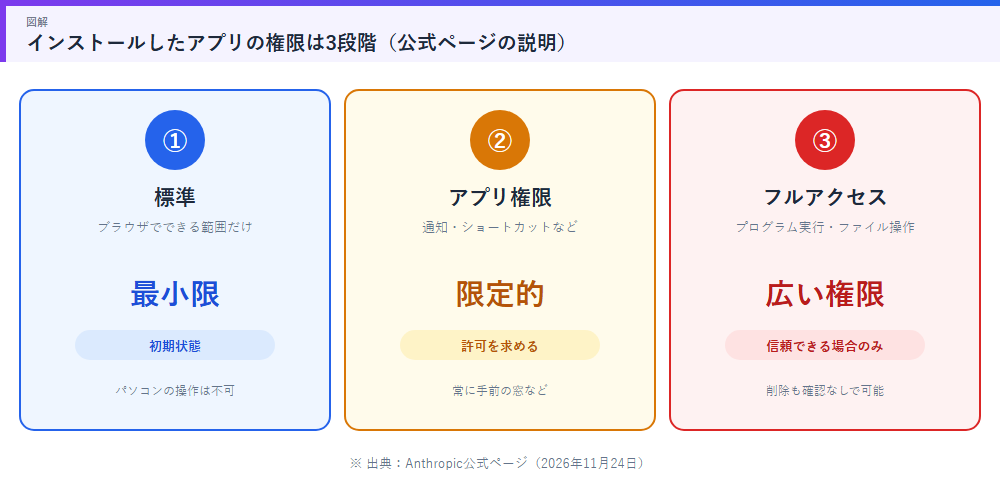
② 権限は3段階|「ブラウザでできる範囲」から「ファイル削除まで」
いちばん大事なのは権限の考え方だ。公式ページによると、入れたアプリは最初は「ブラウザでできること」しかできない。そこから、アプリが許可を求め、利用者が選ぶ形で権限が広がる。
| 段階 | できること(公式の説明) | 注意点 |
|---|---|---|
| 標準 | ブラウザの中でできる範囲だけ | 初期状態 |
| アプリ権限 | 常に手前に表示される窓、全体で効くキーボードショートカットの待ち受け、通知の送信など、Claudeが細かく制御できる機能を使うよう求められる | 許可が必要 |
| フルアクセス | プログラムの実行や、ファイルの読み取り・変更・削除を、そのたびに確認せずできるよう求められる | 信頼できる場合のみ |
フルアクセスを与えられるのは、自分で作ったアプリと、Team・Enterpriseでは同じ組織の人が作ったアプリに限られる、と公式ページは説明している。また、Anthropicは入れる前にアプリの内容を審査していないと明記し、フルアクセスは信頼できるアプリにだけ与えるよう勧めている。
③ 対象と条件|全プラン・ベータ、組織向けの管理設定
提供の条件は、公式ページの内容を中心にまとめる。報道では表現が少し違う部分もあるため、確認の度合いを右の列に示した。
| 項目 | 内容 | 確認状況 |
|---|---|---|
| 対象OS | Mac版・Windows版のClaude(Linuxは公式ページに記載なし) | 公式で確認 |
| 対象プラン | 全プランでベータとして提供開始 | 公式で確認 |
| 使えない組織 | HIPAA対応(米国の医療情報保護の設定)の組織、ハイブリッド構成(社内環境と併用する構成)の組織 | 公式で確認 |
| Teamの初期設定 | 機能はオン、フルアクセスはオフ | 公式で確認 |
| Enterpriseの初期設定 | オーナーが有効にするまでオフ | 公式で確認 |
| インストールできないもの | Claude Docs、Slides、Sheets | 公式で確認 |
| アンインストールの手順・必要なOSのバージョン | 確認した公式ページには書かれていない(公式ヘルプ側で確認したい) | 不明 |
Team・Enterpriseの管理者は、組織全体でアプリの権限とフルアクセスを入れたり切ったりできる。会社で使う場合は、先に管理者が設定を確認しておくのが安全だろう。
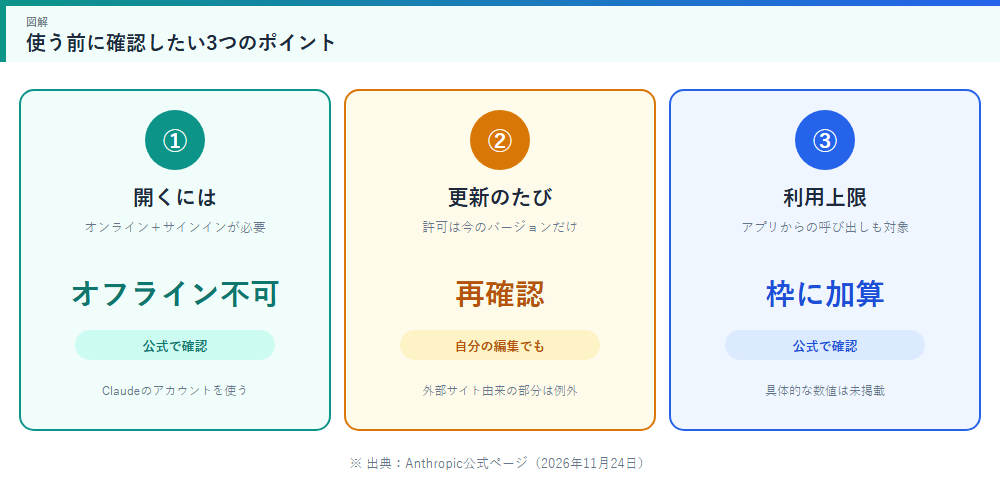
④ 使う前の注意|オンライン必須・更新のたび再確認・利用枠に加算
従来のアプリと違う点が、公式ページに3つ書かれている。
1つ目はオンライン必須だ。公式は、アプリを開くには「オンラインで、Claudeにサインインしている必要がある」と説明している。SiliconANGLEはこれを、従来のデスクトップアプリと比べた大きな弱点として取り上げている(これは同媒体の見方で、Anthropicの評価ではない)。
2つ目は更新のたびの再確認だ。アプリは元のアーティファクトを編集すると自動で更新される。許可は今のバージョンだけに有効で、更新のたびにClaudeが再び許可を求める。公式は、これは自分で編集した場合も同じと書いている。ただし、アプリの一部が別のウェブサイト由来の場合、その部分は再確認なしで変わりうる点も明記されている。
3つ目は利用枠への加算だ。アプリがClaudeに送る要求は、契約しているプランの利用上限に数えられる。SiliconANGLEは、使い方によっては費用がかさむ可能性があると指摘している(同媒体の見方)。ただし、具体的な上限の数字や、アプリごとの消費量は公式ページに載っていない。
| 内容 | 根拠 | 判断 |
|---|---|---|
| 11月24日にベータ開始、Mac・Windows版、全プラン | Anthropic公式ページ(MacRumorsも同内容) | 公式で確認 |
| 権限は3段階、更新のたびに再確認 | Anthropic公式ページ | 公式で確認 |
| アプリはAnthropicの事前審査なし | Anthropic公式ページ | 公式で確認 |
| アプリの動作を閉じ込める仕組み(サンドボックス)の詳細 | 公式ページ・報道とも記載なし | 不明 |
| 日本を含む地域別の提供状況・展開時期 | 確認した公式ページでは明確に案内されていない(日本が除外されているという記載もない) | 不明 |
| 「従来のアプリを置き換える」という評価 | SiliconANGLEの見出し・論調(報道側の見方) | 報道の見方 |
⑤ 例とこれからの見どころ|Anthropic社内で作られたアプリ
公式ページは、Anthropicの社員が作った例として、Linnet(画像編集)、Phosphor(ファイル管理)、Tern(Claudeが説明してくれる端末アプリ)などを挙げている。ほかに、フォルダの整理ルールを扱うSiftや、メニューバーで動作状況を見るVitalsも紹介されている。
Anthropicは、投稿で「仕事で頼る道具は、ほかのアプリと同じように開けるべきだ」という趣旨の説明をしている。一方で、フルアクセスを持つアプリはファイルの削除までできるため、最初は標準の権限で試し、必要になった段階で広げるのが現実的だろう。アプリを共有する場合も、受け取った人が権限を判断することになる点は覚えておきたい。
この記事のまとめ
- Anthropicは2026年11月24日、アーティファクトをアプリとして入れられる「Install as app」をMac版・Windows版のClaudeでベータ開始した
- 対象は全プランだが、HIPAA対応の組織とハイブリッド構成は使えない。Enterpriseはオーナーが有効にするまでオフ
- 権限は標準・アプリ権限・フルアクセスの3段階。フルアクセスはファイルの削除まで確認なしでできるため、信頼できるアプリだけにする
- 開くにはオンラインとサインインが必須で、更新のたびに許可を再確認。アプリの要求はプランの利用上限に加算される
- サンドボックスの詳細や、日本を含む地域別の提供時期は、確認した公式ページでは明確に案内されていない。アンインストール手順は公式ヘルプ側で確認したい
AIが道具を作り、そのまま自分のパソコンに置ける流れは便利だが、「何を許可したか」を自分で把握し続ける必要も生まれる。まずは標準の権限で小さなアプリを試すところから始めたい。この記事は2026年11月26日時点で確認できた情報にもとづく。名称や条件は今後変わる可能性があるため、最新の内容はAnthropicの公式ページで確認してほしい。
関連する過去記事
おすすめAIツール
- ChatGPT(OpenAI):幅広い用途に使える対話AI → https://chatgpt.com/
- Claude(Anthropic):文書作成や分析に強いAI → https://claude.ai/
- Gemini(Google):調べ物や資料整理に強いAI → https://gemini.google.com/
- Perplexity:出典つきで調べられるAI検索 → https://www.perplexity.ai/
参考リンク: Anthropic公式ページ / MacRumors / SiliconANGLE